
CARA INSTALASI WINDOWS 7 PADA VIRTUAL BOX

Hallo Techners !!
Kali ini TeamSource akan memberitahu cara instalasi windows 7 pada Virtualbox. VirtualBox adalah perangkat lunak virtualisasi, yang dapat digunakan untuk mengeksekusi sistem operasi"tambahan" di dalam sistem operasi "utama". Sebagai contoh, jika seseorang mempunyai sistem operasi MS Windows yang terpasang di komputernya, maka seseorang tersebut dapat pula menjalankan sistem operasi lain yang diinginkan di dalam sistem operasi MS Windows.
Fungsi ini sangat penting jika seseorang ingin melakukan ujicoba dan simulasi instalasi suatu sistem tanpa harus kehilangan sistem yang ada. Aplikasi dengan fungsi sejenis VirtualBox lainnya adalah VMware dan Microsoft Virtual PC.
Sistem operasi yang dapat menjalankannya antara lain Linux,Mac OS X, Windows XP, Windows Vista, Windows 7, Windows 8,Solaris, dan OpenSolaris. untuk mendapatkan aplikasi VirtualBox bisa download disini. Oke langsung aja ke langkah-langkah menginstal VM VirtualBox:
1. Klik 2x file setup VirtualBox.

2. Akan muncul tampilan Welcome to the Oracle VM, lalu pilihNext.

3. Pada bagian ini, adalah bagian custom setup untuk location. yang merupakan tempat file VirtualBox tersebut disimpan. Jika ingin mengubahnya, anda tinggal klik Browse, lalu pilih dimana filenya akan disimpan.setelah itu, Klik Next untuk melanjutkan proses berikutnya.

4. Pada bagian Custom Setup ini, ada dua buah pilihan, jika kita ingin Shortcut VirtualBox ada pada desktop dan launch bar, maka biarkan tanda centang tetap ada. Jika anda tidak mau, cukup Klik pada tanda centang tersebut. Lalu klik Next.

5. Selanjutnya muncul kotak dialog “Warning : Network Interfaces”. Maksud dari warning ini adalah memberitahu bahwa saat proses instalasi berlangsung, hubungan ke jaringan atau network akan diputus. Pilih Yes, untuk melanjutkan proses instalasi.

6. Pilih Install, untuk memulai proses instalasi.

7. Kemudian tunggu proses instalasi.

8. Setelah proses instalasi selesai, maka Anda sudah berhasil menginstall VirtualBox. Klik Finish untuk menjalankan program VirtualBox.

2. MEMBUAT FILE ISO
Ultra iso adalah software yang digunakan untuk membuat sebuah bootable sebuah file, ultra iso juga dapat digunakan untuk mengextract file yang berformat iso serta kebalikanya yaitu mengkonversikan file ke dalam format iso yang kemudian bisa kita burn atau bakar ke image CD/DVD, jadi software ini sangat memudahkan kita dalam berbagai hal terutama untuk masalah peletakan file ke CD/DVD. Software Ultra Iso bisa di download disini.
1. Pertama dan yang sangat pertama adalah membuka aplikasi ultra iso.
2. Kemudian cari file yang ingin di buat iso, misalkan saya ingin membuat file windows xp menjadi
ISO. Cara mencari file nya cukup dengan folder yang berada dibawah aplikasi ultra iso.
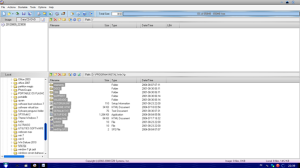 3. Truss langkah selanjutnya tinggal klik kanan pada file yang ingin dibuat iso dan klik Add..
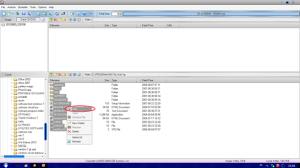 4. Kemudian file akan berpindah keatas..
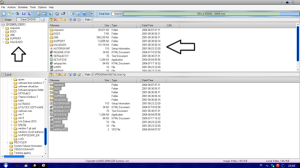 5. Setelah berpindah langkah selanjutnya kita mengklik File>Save,.. pilih letak penyimpanan dan ubah nama file sesuai anda inginkan..
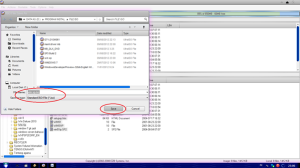 6. Selanjutnya tinggal menunggu proses loading selesai..
3. Instalasi Windows 7
6. Selanjutnya tinggal menunggu proses loading selesai..
3. Instalasi Windows 7


 3. Truss langkah selanjutnya tinggal klik kanan pada file yang ingin dibuat iso dan klik Add..
 4. Kemudian file akan berpindah keatas..
 5. Setelah berpindah langkah selanjutnya kita mengklik File>Save,.. pilih letak penyimpanan dan ubah nama file sesuai anda inginkan..
 6. Selanjutnya tinggal menunggu proses loading selesai..
3. Instalasi Windows 7
1. Buka mesin Virtual Box
2. Buat mesin virtual dengan cara klik tombol "Baru/New". Selanjutnya isi nama sesuai keinginan Anda, tipe dan versi. Contoh : nama: Ensiklopediasli, tipe: Windows, version: Windows 7. Klik "Lanjut/Next".
3. Aturlah banyaknya memori (RAM) dalam megabyte untuk dialokasikan ke mesin virtual. Ukuran memori yang disarankan adalah 512 MB. Klik "Lanjut",
4. Bagian berikutnya adalah pengaturan media penyimpanan yang akan digunakan pada mesin virtual Windows 7. Pilih "Create a virtual hard disk now". Klik "Buat".
5. Selanjutnya untuk menentukan jenis (ekstensi) file hard disk virtual yang akan dibuat. Standarnya
VirtualBox menggunakan format VDI (Virtual Disk Image) untuk menyimpan hard disk virtual. Klik "Lanjut".
6. Pengaturan selanjutnya adalah bagaimana hard disk virtual yang akan dibuat disimpan pada hard disk fisik (hard disk host). Disarankan untuk memilih opsi "Dialokasikan secara dinamik". Klik "Lanjut".
7. Bagian selanjutnya muncul ukuran hard disk yang akan digunakan untuk virtual, terserah Anda mau membuat kapasitas berapa. Lalu klik "Buat".
8. Setelah selesai proses diatas, di bagian kiri layar VirtualBox, ditampilkan sebuah mesin virtual Windows 7 dalam keadaan kosong dan siap untuk diinstall.
1. Buka mesin Virtual Box
2. Buat mesin virtual dengan cara klik tombol "Baru/New". Selanjutnya isi nama sesuai keinginan Anda, tipe dan versi. Contoh : nama: Ensiklopediasli, tipe: Windows, version: Windows 7. Klik "Lanjut/Next".
3. Aturlah banyaknya memori (RAM) dalam megabyte untuk dialokasikan ke mesin virtual. Ukuran memori yang disarankan adalah 512 MB. Klik "Lanjut",
4. Bagian berikutnya adalah pengaturan media penyimpanan yang akan digunakan pada mesin virtual Windows 7. Pilih "Create a virtual hard disk now". Klik "Buat".
5. Selanjutnya untuk menentukan jenis (ekstensi) file hard disk virtual yang akan dibuat. Standarnya
VirtualBox menggunakan format VDI (Virtual Disk Image) untuk menyimpan hard disk virtual. Klik "Lanjut".
6. Pengaturan selanjutnya adalah bagaimana hard disk virtual yang akan dibuat disimpan pada hard disk fisik (hard disk host). Disarankan untuk memilih opsi "Dialokasikan secara dinamik". Klik "Lanjut".
7. Bagian selanjutnya muncul ukuran hard disk yang akan digunakan untuk virtual, terserah Anda mau membuat kapasitas berapa. Lalu klik "Buat".
8. Setelah selesai proses diatas, di bagian kiri layar VirtualBox, ditampilkan sebuah mesin virtual Windows 7 dalam keadaan kosong dan siap untuk diinstall.

2. Buat mesin virtual dengan cara klik tombol "Baru/New". Selanjutnya isi nama sesuai keinginan Anda, tipe dan versi. Contoh : nama: Ensiklopediasli, tipe: Windows, version: Windows 7. Klik "Lanjut/Next".

3. Aturlah banyaknya memori (RAM) dalam megabyte untuk dialokasikan ke mesin virtual. Ukuran memori yang disarankan adalah 512 MB. Klik "Lanjut",

4. Bagian berikutnya adalah pengaturan media penyimpanan yang akan digunakan pada mesin virtual Windows 7. Pilih "Create a virtual hard disk now". Klik "Buat".

5. Selanjutnya untuk menentukan jenis (ekstensi) file hard disk virtual yang akan dibuat. Standarnya
VirtualBox menggunakan format VDI (Virtual Disk Image) untuk menyimpan hard disk virtual. Klik "Lanjut".

6. Pengaturan selanjutnya adalah bagaimana hard disk virtual yang akan dibuat disimpan pada hard disk fisik (hard disk host). Disarankan untuk memilih opsi "Dialokasikan secara dinamik". Klik "Lanjut".

7. Bagian selanjutnya muncul ukuran hard disk yang akan digunakan untuk virtual, terserah Anda mau membuat kapasitas berapa. Lalu klik "Buat".

8. Setelah selesai proses diatas, di bagian kiri layar VirtualBox, ditampilkan sebuah mesin virtual Windows 7 dalam keadaan kosong dan siap untuk diinstall.

Install Mesin Virtual Windows 7
Langkah berikutnya adalah melakukan instalasi pada mesin virtual yang tadi sudah buat. Klik ganda pada mesin virtual Windows 7 atau klik start untuk menjalankan mesin virtual Windows 7.
Mesin virtual Windows 7 yang kita jalankan belum memiliki sistem operasi, secara otomatis VirtualBox akan menampilkan kotak dialog yang gunanya untuk memilih disk drive yang berfungsi sebagai start-up.
Klik icon dibagian kanan untuk memilih file ISO.
Pilih file ISO Windows 7. Setelah itu klik tombol "Mulai" untuk memulai proses instalasi.
Langkah berikutnya adalah melakukan instalasi pada mesin virtual yang tadi sudah buat. Klik ganda pada mesin virtual Windows 7 atau klik start untuk menjalankan mesin virtual Windows 7.
Mesin virtual Windows 7 yang kita jalankan belum memiliki sistem operasi, secara otomatis VirtualBox akan menampilkan kotak dialog yang gunanya untuk memilih disk drive yang berfungsi sebagai start-up.
Klik icon dibagian kanan untuk memilih file ISO.

Pilih file ISO Windows 7. Setelah itu klik tombol "Mulai" untuk memulai proses instalasi.

1. Pada bagian ini adalah pengaturan bahasa, format waktu dan jenis keyboard. Untuk Indonesia jenis keyboard yang digunakan adalah US. Selanjutnya klik tombol "Next" untuk melanjutkan instalasi.
2. Selanjutnya adalah menu pilihan instalasi atau perbaikan. Pada bagian ini jika kita ingin menginstall Windows 7 hanya tekan tombol "Install Now". Namun jika hanya ingin melakukan proses perbaikan terhadap Windows 7 di komputer kita, maka dengan menekan "Repair your computer". Karena di tutorial ini kita hanya menginstall, jadi Anda klik "Install Now".
3. Selanjutnya maka akan tampil bagian lisensi penggunaan untuk Windows 7. Centang opsi "I Accept the license terms dan kemudian klik tombol "Next" untuk melanjutkan proses instalasi.
4. Pada bagian ini Anda akan menemukan 2 opsi pilihan untuk melanjutkan proses instalasi. Opsi upgrade digunakan untuk memperbarui versi windows yang sudah ada di komputer. Sedangkan opsi Custom (advanced) untuk proses instalasi Windows 7 baru. Maka Anda pilih opsi "Custom (advanced)".
5. Di bagian ini Anda akan melakukan partisi hard disk. Untuk membuat partisi baru posisikan kursor pada Unnalocated space dan kemudian tekan menu drive options (advanced) untuk menampilkan opsi pembuatan partisi. Kita dapat menentukan ukuran partisi berdasarkan sisa kapasitas (space) hard disk yang tersisa. Selanjutnya klik "apply".
Setelah pembuatan partisi selesai maka kita klik tombol "Next".
6. Dalam proses instalasi, akan terjadi booting dan melanjutkan proses instalasi secara otomatis.
7. Di bagian ini adalah pembuatan account pengguna Windows 7. Klik tombol "Next" untuk melanjutkan.
8. Selanjutnya adalah membuat password (kata kunci) untuk user yang telah dibuat. Klik tombol "Next" untuk melanjutkan proses instalasi.
9. Pada bagian ini Anda akan diminta untuk mengisi serial key. Klik "Next".
10. Pada bagian ini adalah pengaturan update Windows 7. Pilih opsi "Use Recommended Settings".
11. Selanjutnya pengaturan zona waktu. tanggal dan waktu. Lalu klik "Next.
12. Pilih salah satu opsi untuk pengaturan koneksi jaringan.
13. Kemudian komputer akan merestart dan Windows 7 sudah berhasil diinstall.
Mudah bukan ternyata cara instal Windows 7 di VirtualBox? Kalau kamu masih belum mengerti cara install Windows 7 di VirtualBox yang kita terangkan di atas, kamu bisa bertanya melalui emai sarcproject22@gmail.com.
Untuk mendownload VirtualBox bisa download di link ini .
Untuk mendownload Ultra Iso bisa download di link ini .
Video Mengubah format file ke ISO
1. Pada bagian ini adalah pengaturan bahasa, format waktu dan jenis keyboard. Untuk Indonesia jenis keyboard yang digunakan adalah US. Selanjutnya klik tombol "Next" untuk melanjutkan instalasi.

2. Selanjutnya adalah menu pilihan instalasi atau perbaikan. Pada bagian ini jika kita ingin menginstall Windows 7 hanya tekan tombol "Install Now". Namun jika hanya ingin melakukan proses perbaikan terhadap Windows 7 di komputer kita, maka dengan menekan "Repair your computer". Karena di tutorial ini kita hanya menginstall, jadi Anda klik "Install Now".
3. Selanjutnya maka akan tampil bagian lisensi penggunaan untuk Windows 7. Centang opsi "I Accept the license terms dan kemudian klik tombol "Next" untuk melanjutkan proses instalasi.
4. Pada bagian ini Anda akan menemukan 2 opsi pilihan untuk melanjutkan proses instalasi. Opsi upgrade digunakan untuk memperbarui versi windows yang sudah ada di komputer. Sedangkan opsi Custom (advanced) untuk proses instalasi Windows 7 baru. Maka Anda pilih opsi "Custom (advanced)".
5. Di bagian ini Anda akan melakukan partisi hard disk. Untuk membuat partisi baru posisikan kursor pada Unnalocated space dan kemudian tekan menu drive options (advanced) untuk menampilkan opsi pembuatan partisi. Kita dapat menentukan ukuran partisi berdasarkan sisa kapasitas (space) hard disk yang tersisa. Selanjutnya klik "apply".
Setelah pembuatan partisi selesai maka kita klik tombol "Next".
6. Dalam proses instalasi, akan terjadi booting dan melanjutkan proses instalasi secara otomatis.
7. Di bagian ini adalah pembuatan account pengguna Windows 7. Klik tombol "Next" untuk melanjutkan.
8. Selanjutnya adalah membuat password (kata kunci) untuk user yang telah dibuat. Klik tombol "Next" untuk melanjutkan proses instalasi.
9. Pada bagian ini Anda akan diminta untuk mengisi serial key. Klik "Next".
10. Pada bagian ini adalah pengaturan update Windows 7. Pilih opsi "Use Recommended Settings".
11. Selanjutnya pengaturan zona waktu. tanggal dan waktu. Lalu klik "Next.
12. Pilih salah satu opsi untuk pengaturan koneksi jaringan.
13. Kemudian komputer akan merestart dan Windows 7 sudah berhasil diinstall.

3. Selanjutnya maka akan tampil bagian lisensi penggunaan untuk Windows 7. Centang opsi "I Accept the license terms dan kemudian klik tombol "Next" untuk melanjutkan proses instalasi.

4. Pada bagian ini Anda akan menemukan 2 opsi pilihan untuk melanjutkan proses instalasi. Opsi upgrade digunakan untuk memperbarui versi windows yang sudah ada di komputer. Sedangkan opsi Custom (advanced) untuk proses instalasi Windows 7 baru. Maka Anda pilih opsi "Custom (advanced)".

5. Di bagian ini Anda akan melakukan partisi hard disk. Untuk membuat partisi baru posisikan kursor pada Unnalocated space dan kemudian tekan menu drive options (advanced) untuk menampilkan opsi pembuatan partisi. Kita dapat menentukan ukuran partisi berdasarkan sisa kapasitas (space) hard disk yang tersisa. Selanjutnya klik "apply".

Setelah pembuatan partisi selesai maka kita klik tombol "Next".

6. Dalam proses instalasi, akan terjadi booting dan melanjutkan proses instalasi secara otomatis.

7. Di bagian ini adalah pembuatan account pengguna Windows 7. Klik tombol "Next" untuk melanjutkan.

8. Selanjutnya adalah membuat password (kata kunci) untuk user yang telah dibuat. Klik tombol "Next" untuk melanjutkan proses instalasi.

9. Pada bagian ini Anda akan diminta untuk mengisi serial key. Klik "Next".

10. Pada bagian ini adalah pengaturan update Windows 7. Pilih opsi "Use Recommended Settings".
11. Selanjutnya pengaturan zona waktu. tanggal dan waktu. Lalu klik "Next.

12. Pilih salah satu opsi untuk pengaturan koneksi jaringan.

13. Kemudian komputer akan merestart dan Windows 7 sudah berhasil diinstall.

Mudah bukan ternyata cara instal Windows 7 di VirtualBox? Kalau kamu masih belum mengerti cara install Windows 7 di VirtualBox yang kita terangkan di atas, kamu bisa bertanya melalui emai sarcproject22@gmail.com.
Untuk mendownload VirtualBox bisa download di link ini .
Untuk mendownload Ultra Iso bisa download di link ini .
Video Mengubah format file ke ISO

Thanks
BalasHapus